- Auth
- Receptionjordan@example.com
- Deliveryjordan@example.com
250 2.0.0 OK queued as 7RpL3vX9cQ
Ce tutoriel part d’un domaine que mailkube n’a jamais vu et va jusqu’à l’email livré : hello@notify.example.com envoie un message de bienvenue à jordan@example.com, et la vue Logs le montre accepté, transmis puis livré. Pour configurer SPF, DKIM et DMARC sur Cloudflare, un clic suffit, et vous ne copiez jamais une clé DKIM à la main.
Prérequis
- Un compte mailkube. Le plan Free envoie 4 000 emails par mois (140 par jour) depuis autant de domaines que vous voulez.
- Un domaine dont le DNS est hébergé chez Cloudflare.
- Python 3.12 ou plus récent, ou Go 1.23 ou plus récent, pour les sections SDK. La section curl n’a besoin de rien.
Tous les exemples utilisent notify.example.com. Remplacez-le par votre propre domaine d’envoi.
Ajouter le domaine
Dans le dashboard, ouvrez le sélecteur de domaine et choisissez Create Domain. Ajoutez un sous-domaine plutôt que votre domaine racine. L’exemple de la documentation(ouvre un nouvel onglet)
est mail.yourcompany.com, et un sous-domaine tient ce trafic à l’écart de ce que votre domaine principal envoie déjà.
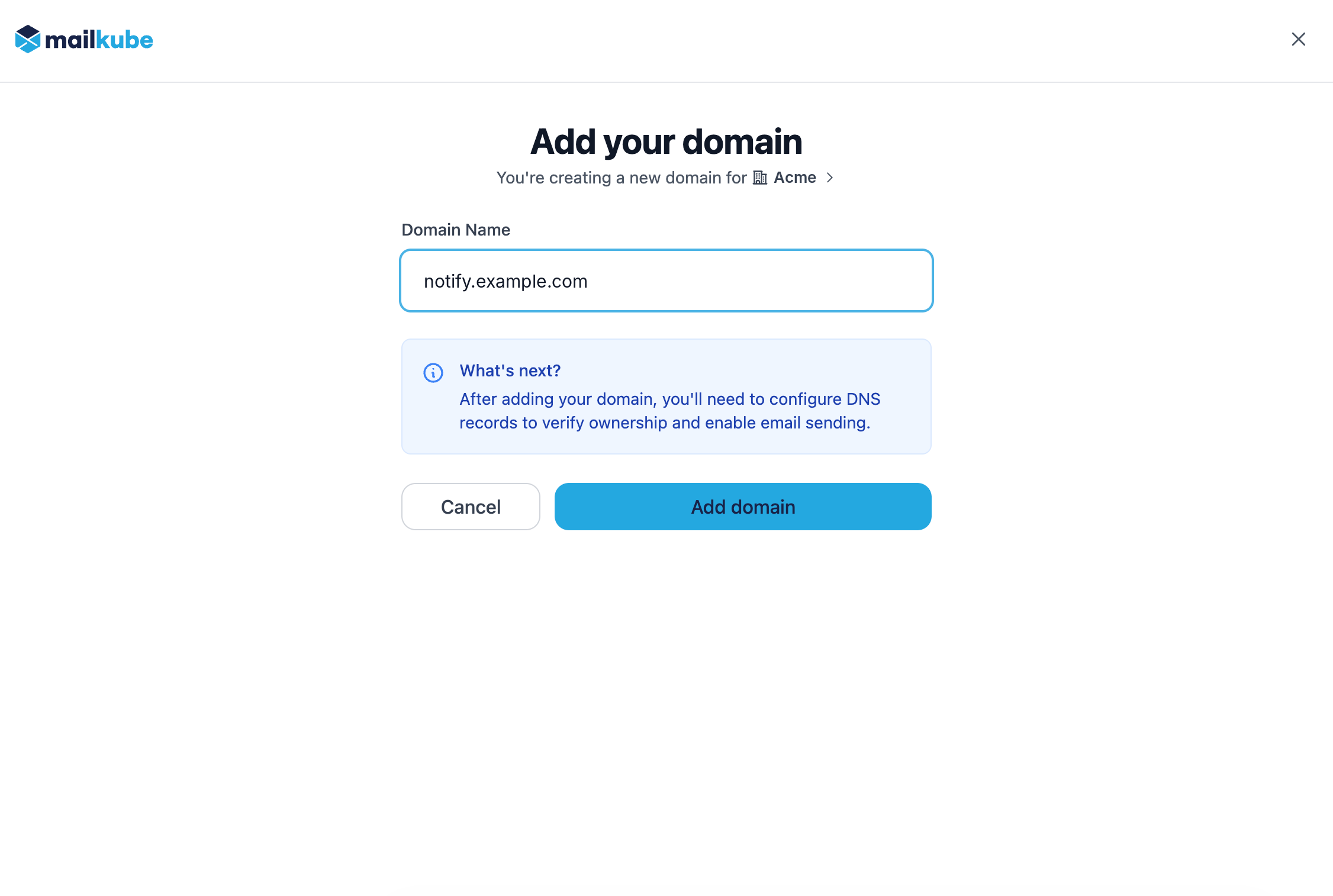
Le domaine démarre en onboarding, et l’envoi y est refusé. Deux étapes le rendent actif : vérifier le domaine, puis lui créer un accès dans Credentials.
Configurer SPF et DKIM sur Cloudflare avec l’Auto Setup
La page du domaine liste les enregistrements à publier, avec un bouton Auto Setup au-dessus. Cliquez dessus et mailkube vous envoie sur Cloudflare dans un nouvel onglet.
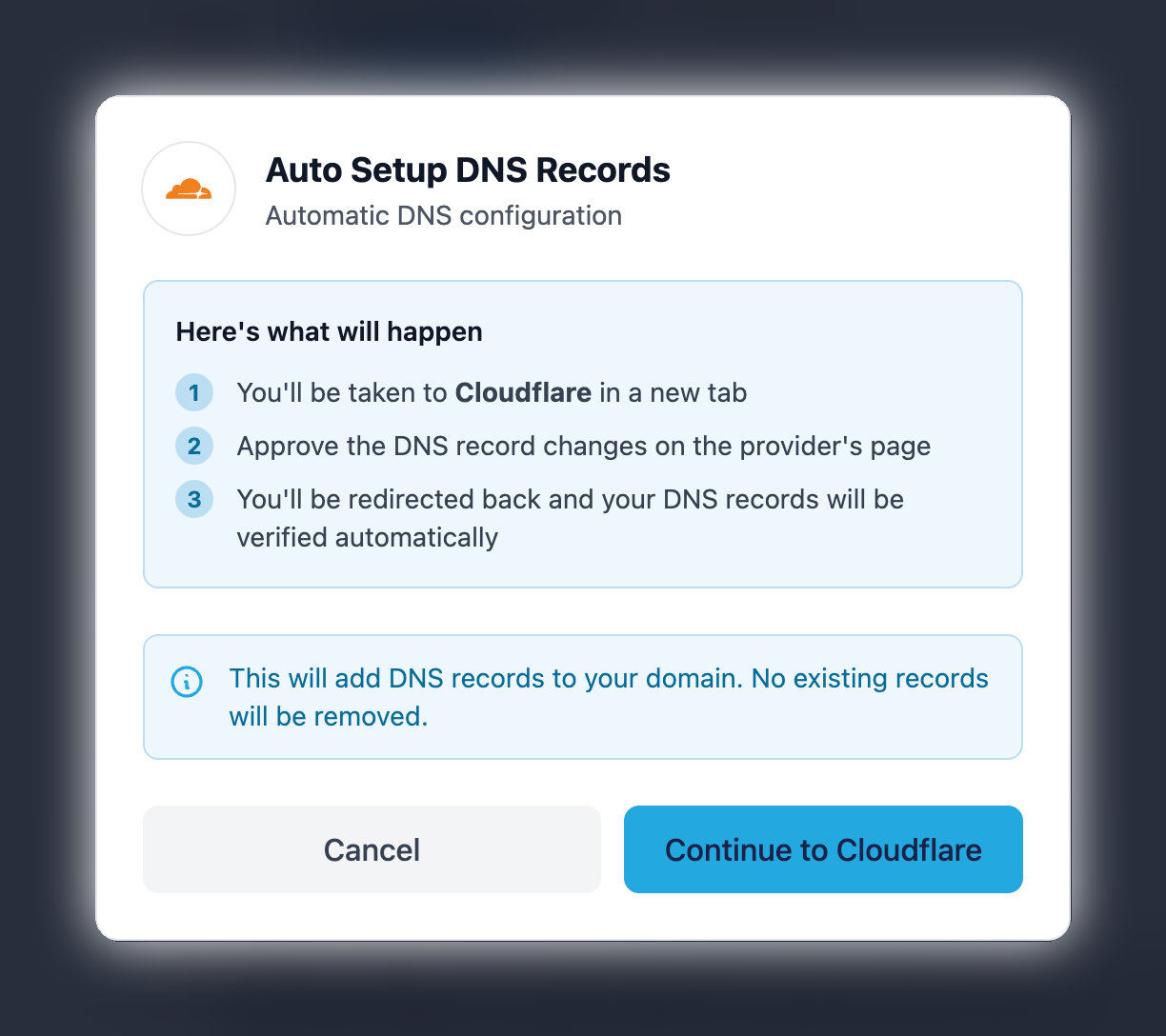
Cloudflare affiche les quatre enregistrements avant d’écrire quoi que ce soit :
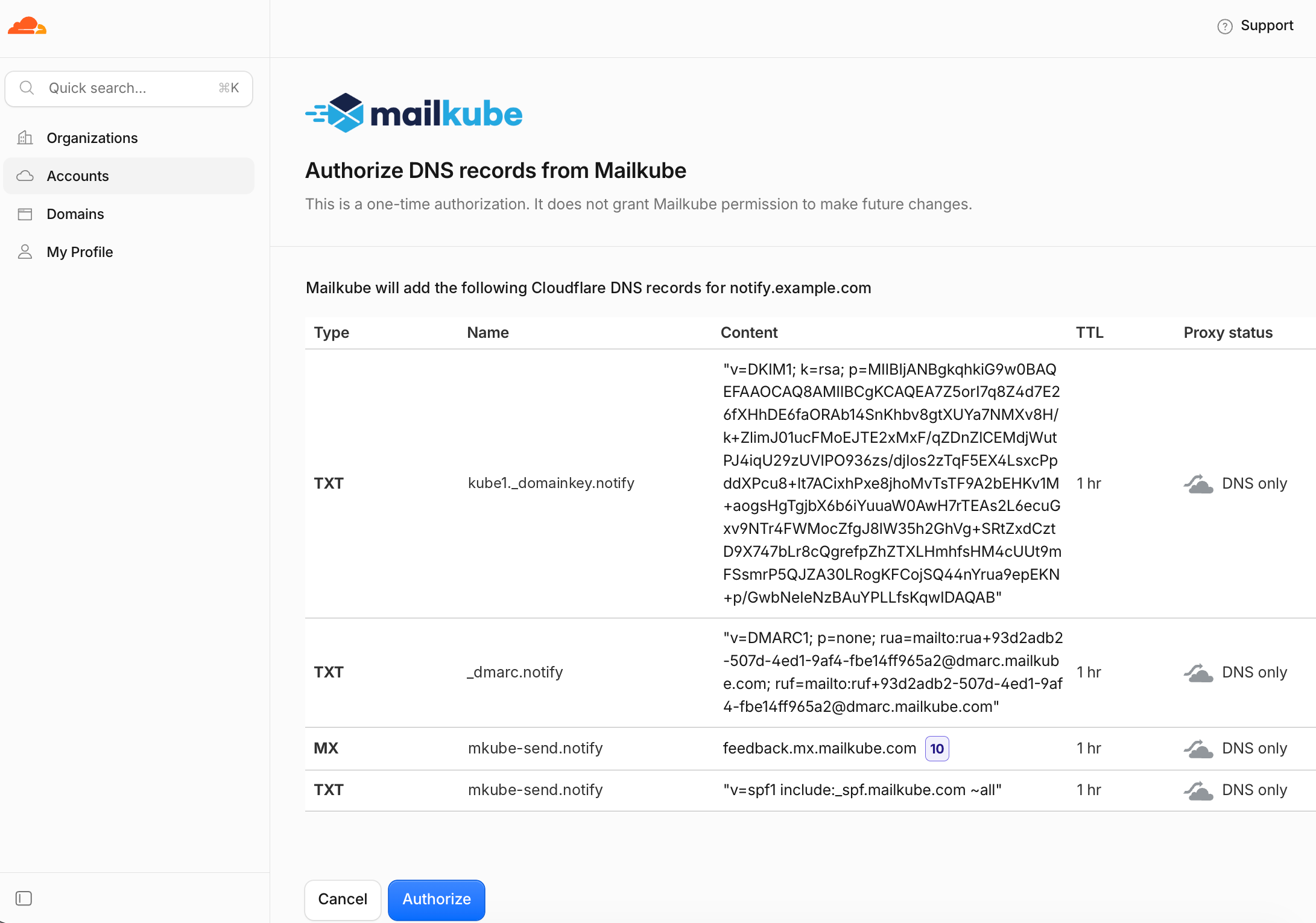
| Enregistrement | Nom | Rôle |
|---|---|---|
| TXT | kube1._domainkey.notify | Clé publique DKIM. mailkube a généré la paire et garde la clé privée. |
| TXT | _dmarc.notify | Politique DMARC p=none, avec des rapports envoyés à mailkube. Les échecs sont signalés, rien n’est rejeté. |
| MX | mkube-send.notify | Return path. Les bounces reviennent ici. |
| TXT | mkube-send.notify | SPF, vérifié sur le return path. |
SPF est vérifié sur mkube-send, le sous-domaine d’où partent réellement vos emails, donc l’enregistrement SPF de votre domaine principal reste tel quel. Ajouter un second expéditeur oblige d’habitude à le modifier ; ici, vous n’y touchez pas. Ce que prouve chacun des trois enregistrements fait l’objet d’un guide à part.
L’autorisation ne sert qu’une fois et ne permet pas à mailkube de modifier votre zone plus tard. Elle ajoute des enregistrements sans en supprimer aucun. Cliquez sur Authorize et vous revenez sur la page du domaine pendant la vérification.
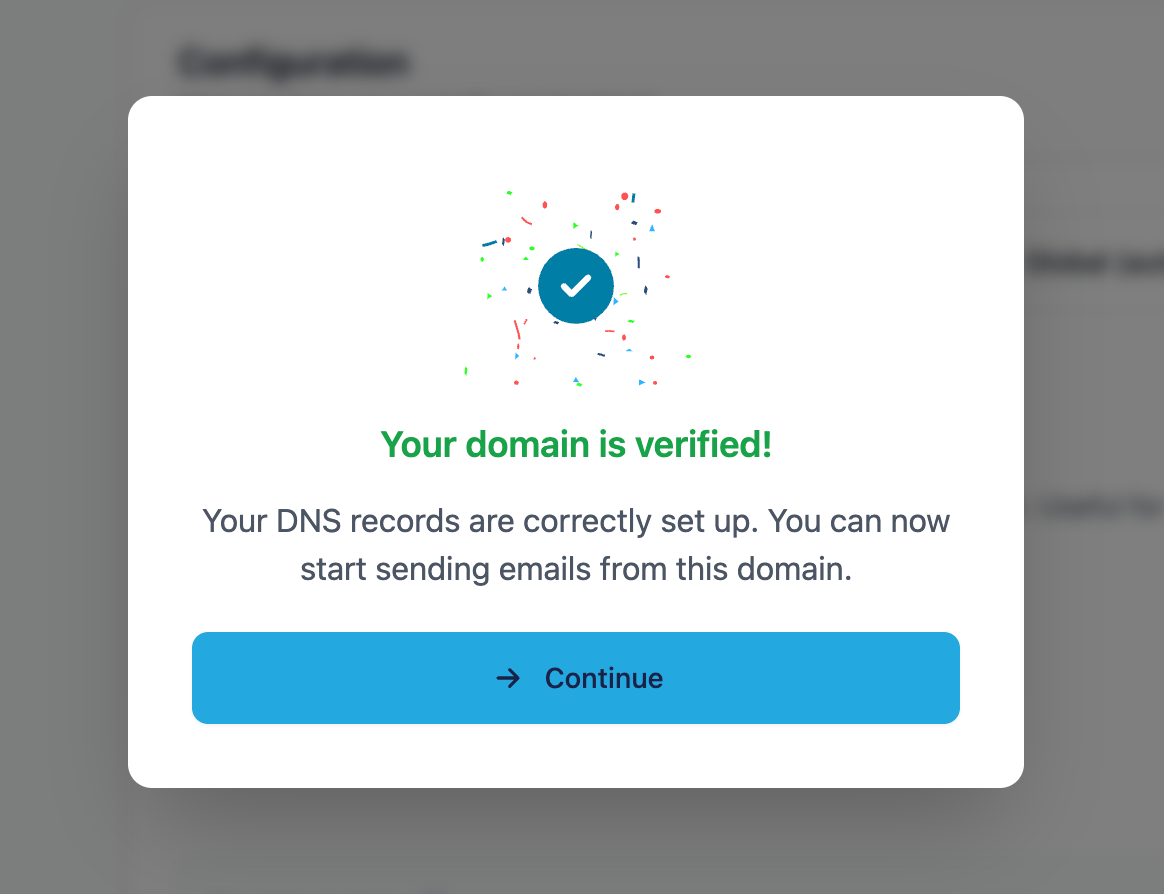
Si votre DNS est hébergé ailleurs, recopiez chaque Host et chaque Value de la page du domaine chez votre fournisseur, puis cliquez sur Verify. La vérification continue en arrière-plan si vous fermez la fenêtre, puisque la propagation peut prendre quelques minutes.
Créer une API key
Ouvrez Credentials, puis API keys, et créez-en une. Une clé est rattachée à un seul domaine vérifié, et son secret ne s’affiche qu’une fois.
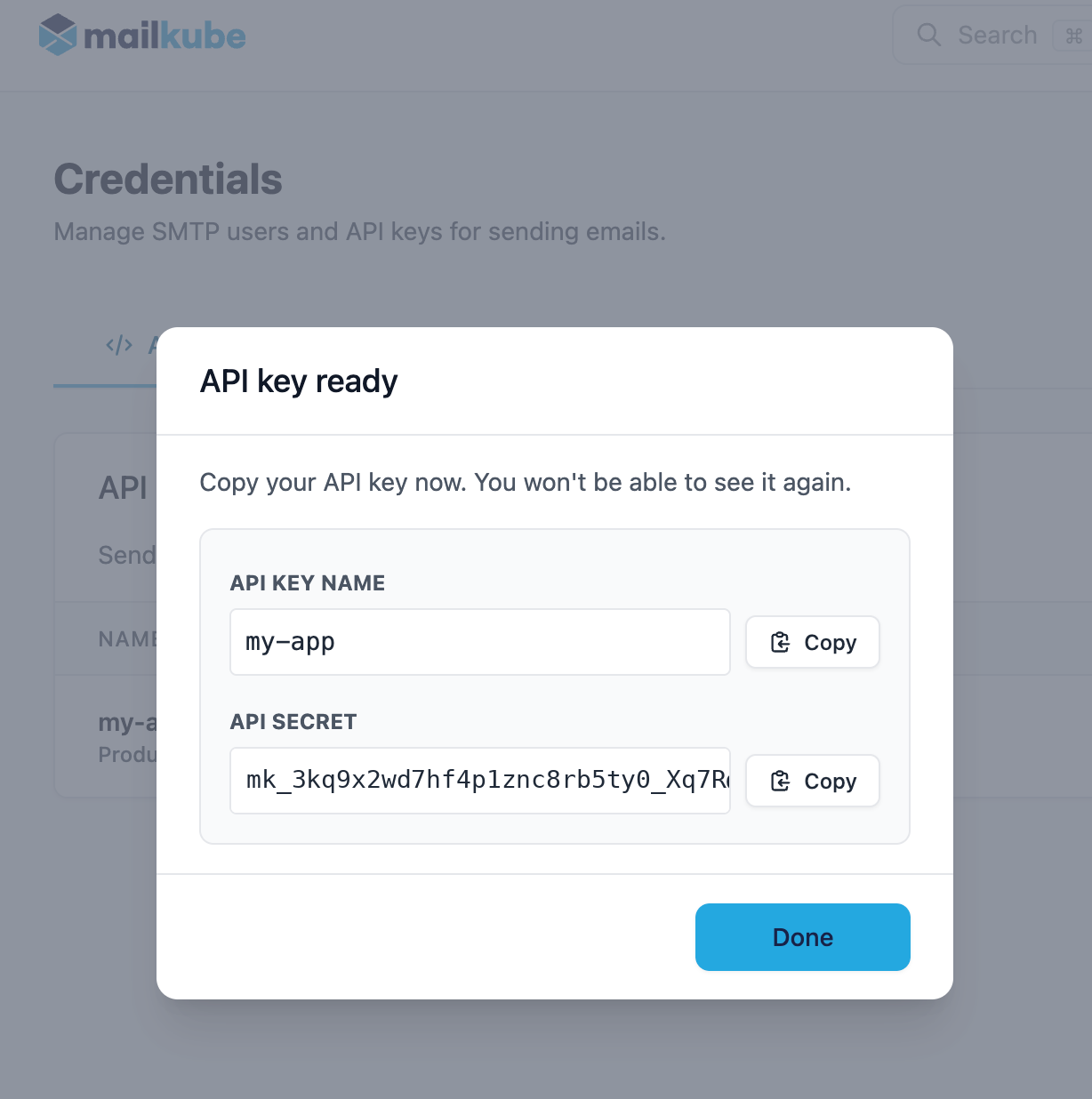
Placez-la dans votre environnement, là où les deux SDK la cherchent :
export MAILKUBE_API_KEY='mk_...'
L’envoyer avec curl
curl -X POST https://api.mailkube.com/mta/v1/emails \
  -H "Authorization: Bearer $MAILKUBE_API_KEY" \
  -H "Content-Type: application/json" \
  -d '{
    "from": "Acme <hello@notify.example.com>",
    "to": "jordan@example.com",
    "subject": "Welcome to Acme",
    "html": "<h1>Welcome</h1><p>Your account is ready.</p>"
  }'
{
  "id": "3f9a7c21-5b6e-4d0a-9c8e-2b7f1e4d6a90",
  "message_id": "<3f9a7c21-5b6e-4d0a-9c8e-2b7f1e4d6a90@msg.mailkube.com>"
}
Un 200 veut dire que le message est en file d’attente, et la livraison se fait ensuite de façon asynchrone. id est l’identifiant mailkube, celui que portent les événements webhook. message_id est le header RFC Message-ID que portera la copie du destinataire.
L’envoyer depuis Python
pip install mailkube
from mailkube import Mailkube

client = Mailkube()  # lit MAILKUBE_API_KEY

email = client.emails.send(
    from_="Acme <hello@notify.example.com>",
    to="jordan@example.com",
    subject="Welcome to Acme",
    html="<h1>Welcome</h1><p>Your account is ready.</p>",
    text="Welcome\n\nYour account is ready.",
)

print(email.id, email.message_id)
Le paramètre s’appelle from_ parce que from est un mot-clé Python, et le SDK l’envoie sous le nom from. Avec html et text, les clients qui refusent le HTML ont quand même quelque chose à afficher.
L’envoyer depuis Go
go get github.com/mailkube/mailkube-go
package main

import (
	"context"
	"errors"
	"log"

	"github.com/mailkube/mailkube-go"
)

func main() {
	client, err := mailkube.New() // lit MAILKUBE_API_KEY
	if err != nil {
		log.Fatal(err)
	}

	email, err := client.Emails.Send(context.Background(), mailkube.SendEmailParams{
		From:    "Acme <hello@notify.example.com>",
		To:      []string{"jordan@example.com"},
		Subject: "Welcome to Acme",
		HTML:    "<h1>Welcome</h1><p>Your account is ready.</p>",
	})
	if err != nil {
		var apiErr *mailkube.APIError
		if errors.As(err, &apiErr) {
			log.Fatalf("%s: %s (request %s)", apiErr.ErrorName, apiErr.Message, apiErr.RequestID)
		}
		log.Fatal(err)
	}
	log.Println(email.ID, email.MessageID)
}
Créez le client une seule fois et partagez-le, car plusieurs goroutines peuvent s’en servir en même temps. Journalisez RequestID à chaque échec : c’est la valeur que le support vous demandera.
Le retrouver dans les logs
Ouvrez Logs et cliquez sur la ligne. Vous obtenez le panneau affiché en haut de cet article : Delivered, et API parce que le message est passé par l’API REST (un envoi SMTP affiche SMTP). Auth correspond à la vérification de votre clé, Reception au message accepté pour un destinataire, et Delivery cite mot pour mot la réponse du serveur destinataire.
Les ouvertures et les clics n’apparaissent pas encore. Leur suivi se règle domaine par domaine, et il est désactivé au départ.
Dépannage
| Erreur | Cause | Solution |
|---|---|---|
403 invalid_api_key | La clé manque, n’est pas la bonne, ou est limitée à des IP sources qui n’incluent pas votre machine. mailkube regroupe volontairement tous les problèmes d’authentification sous ce seul nom. | Vérifiez la clé et ses restrictions dans Credentials. |
422 from_domain_not_allowed | L’adresse from est sur un autre domaine que celui de la clé, par exemple hello@example.com avec une clé pour notify.example.com. | Envoyez depuis le domaine de la clé, ou créez une clé pour l’autre domaine. |
400 missing_user_agent | Un client HTTP brut n’a envoyé aucun User-Agent. curl et les SDK en envoient toujours un. | Définissez un User-Agent qui nomme votre intégration. |
Pour aller plus loin
Le message est livré, mais votre application sait seulement qu’il a été mis en file. L’article de la semaine prochaine branche un récepteur de webhooks pour email.delivered, email.bounced et les autres, avec la vérification des signatures en Node, Python et Go. D’ici là, le guide Sending your first email(ouvre un nouvel onglet)
couvre les pièces jointes, les headers personnalisés et les templates.